RESOL
Clavier : RESOL
Alias : RL ou SN
Limite le curseur croisé pour se déplacer dans les intervalles spécifiés.
Avec la commande RESOL, vous pouvez régler la distance de l'accrochage sur les axes X et Y ou la distance de l'accrochage polaire, en utilisant l'accrochage polaire ou l'accrochage à la grille , en mode standard ou isométrique.
Pour activer ou désactiver le mode accrochage en cliquant sur le bouton Mode d'accrochage dans la barre d'état ou en appuyant sur la touche F9.
Le mode Accrochage n'est pas valide dans la vue de transparence.
Espacement des l'accrochages
Règle l'espacement des accrochages. L'espacement des accrochages n'a pas besoin d'être égal à l'espacement des grilles. Vous pouvez régler l'espacement de la grille à une valeur plus grande, et l'espacement de l'accrochage à une valeur plus petite pour améliorer la précision de l'accrochage.
Actif
Active le mode d'accrochage avec les réglages actuels.
Inactif
Mettre l'accrochage en mode OFF.
Rotation
Définit la nouvelle origine et l'angle de rotation de la grille d'accrochage.
Style
Spécifie que le type de grille est soit standard soit isométrique.
Standard
Règle le type de l'accrochage standard.
Espacement des l'accrochage
Spécifie l'espacement de l'accrochage, et l'espacement X est égal à l'espacement Y.
Aspect
Règle individuellement l'espacement X de l'accrochage et l'espacement Y.
Isométrique
Définit l'accrochage sur isométrique. L'espacement vertical et l'espacement horizontal en accrochage isométrique sont toujours les mêmes, et l'angle de la grille est déterminé par le plan isométrique défini dans la commande ISOPLANE.
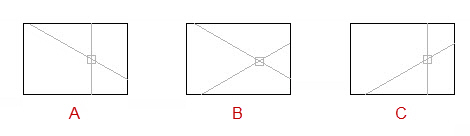
A : Plan isométrique gauche B : Plan isométrique supérieur C : Plan isométrique droit
Espacement vertical
Définit l'espacement en accrochage isométrique.
Type
Définit le type d'accrochage soit Polaire soit Grille.
Stocké dans la variable système SNAPTYPE.
Polaire
Règle l'accrochage sur l'accrochage polaire.
Distance de répérage de l'accrochage polaire
Règle l'augmentation le long de l'axe polaire au niveau de l'angle de repérage.
Stocké dans la variable système POLARDIST.
Grille
Règle l'accrochage sur l'accrochage à la grille.
Aspect
Spécifie respectivement l'espacement des grilles dans le sens des axes X et Y.
Égale
Règle l'espacement Y de l'accrochage pour qu'il soit égal à l'espacement X.
Référence associée
Utilisation de la commande RESOL
Pour afficher une grille et définir l'espacement de la grille
-
Dans la barre d'état, cliquer avec le bouton droit de la souris sur le bouton Mode RESOL et sélectionner Paramètres dans le menu contextuel.
-
Dans la boîte de dialogue Paramètres de dessin, onglet Accrochage/Grille, cocher Grille activée pour afficher la grille.
-
Sous Type d'accrochage, assurez-vous que Accrochage à la grille et Accrochage rectangulaire sont cochés.
-
Pour l'espacement X de la grille, entrer l'espacement horizontal de la grille en unités.
-
Pour utiliser la même valeur pour l'espacement vertical de la grille, appuyer sur la touche Entrée. Sinon, entrer une nouvelle valeur pour l'espacement Y de la grille.
-
Sélectionner OK.
Bien que les points de la grille ne correspondent pas nécessairement à l'intervalle d'accrochage actuel, ils reflètent l'angle d'accrochage actuel et les paramètres isométriques de l'accrochage et de la grille.
Pour activer le mode RESOL et régler l'espacement de l'accrochage
-
Dans la barre d'état, cliquer avec le bouton droit de la souris sur le bouton Mode RESOL et sélectionner Paramètres dans le menu contextuel.
-
Dans la boîte de dialogue Paramètres de dessin, onglet Accrochage/Grille, cocher Accrochage activé.
-
Under Snap Type, make sure Grid Snap and Rectangular Snap are checked.
-
In the Snap X Spacing box, enter the horizontal snap spacing value in units.
-
To specify the same vertical snap spacing, press ENTER. Otherwise, enter a new distance in the Snap Y Spacing box.
-
Sélectionner OK.